Der Styrhus Agent ist das Programm auf deinem Mac. Er öffnet beim Start kein Fenster, sondern wohnt in der Menüleiste. Diese Anleitung geht Schritt für Schritt durch, wie du ihn einrichtest — vom Menü über das Verbinden deiner Geräte bis zu Boards, Berechtigungen und Plugins.
1
Das Menü in der Menüleiste
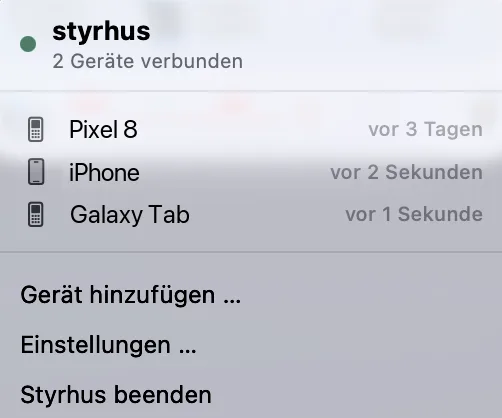
Nach dem Start erscheint der Agent rechts oben in der Menüleiste. Ein Klick auf das Symbol öffnet das Menü — hier beginnt alles.
Im Menü stehen die gekoppelten Geräte mit dem Zeitpunkt, zu dem sie zuletzt da waren. „vor 2 Sekunden" heißt, das Gerät schaut gerade zu; „vor 3 Tagen" heißt, es ist gekoppelt, aber im Moment nicht verbunden.
Darunter kommst du zum Koppeln eines neuen Geräts, zu den Einstellungen — dort spielt sich alles Weitere auf dieser Seite ab — und zum Beenden.
Das Menü zeigt auf einen Blick, wer gerade zuschaut.
2
Geräte verbinden
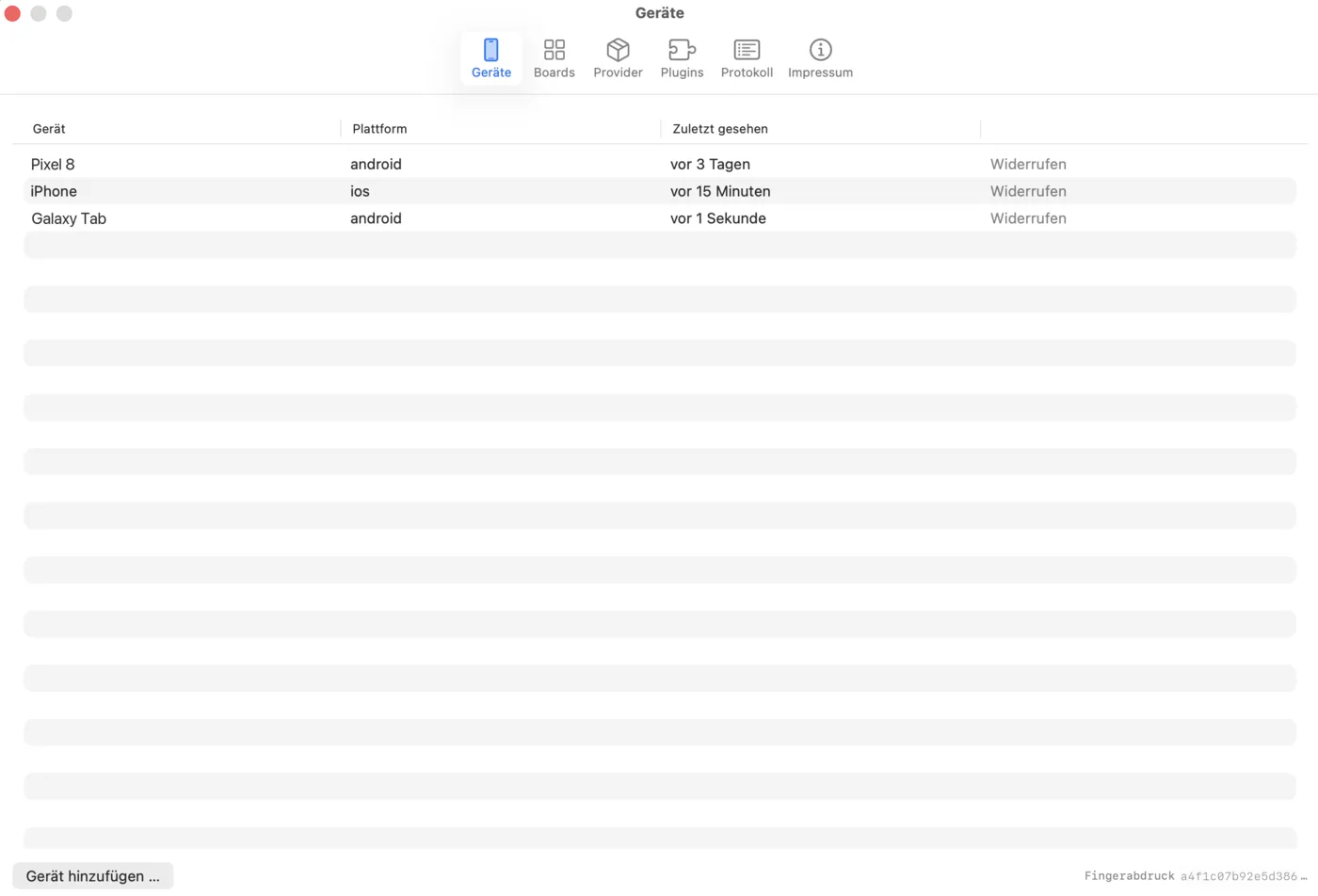
Unter „Geräte" steht, welche Smartphones und Tablets deinen Mac sehen dürfen — mit Plattform und dem letzten Kontakt. Ein Gerät, das du nicht mehr haben willst, verliert seinen Zugang sofort über „Widerrufen".
Unten rechts steht der Fingerabdruck deines Agents. Den zeigt dir die App beim ersten Verbinden ebenfalls an: Stimmen beide überein, redest du wirklich mit deinem Mac und nicht mit etwas, das sich dafür ausgibt.
Jedes Gerät einzeln widerrufbar — ohne die anderen anzufassen.
3
Ein neues Gerät koppeln
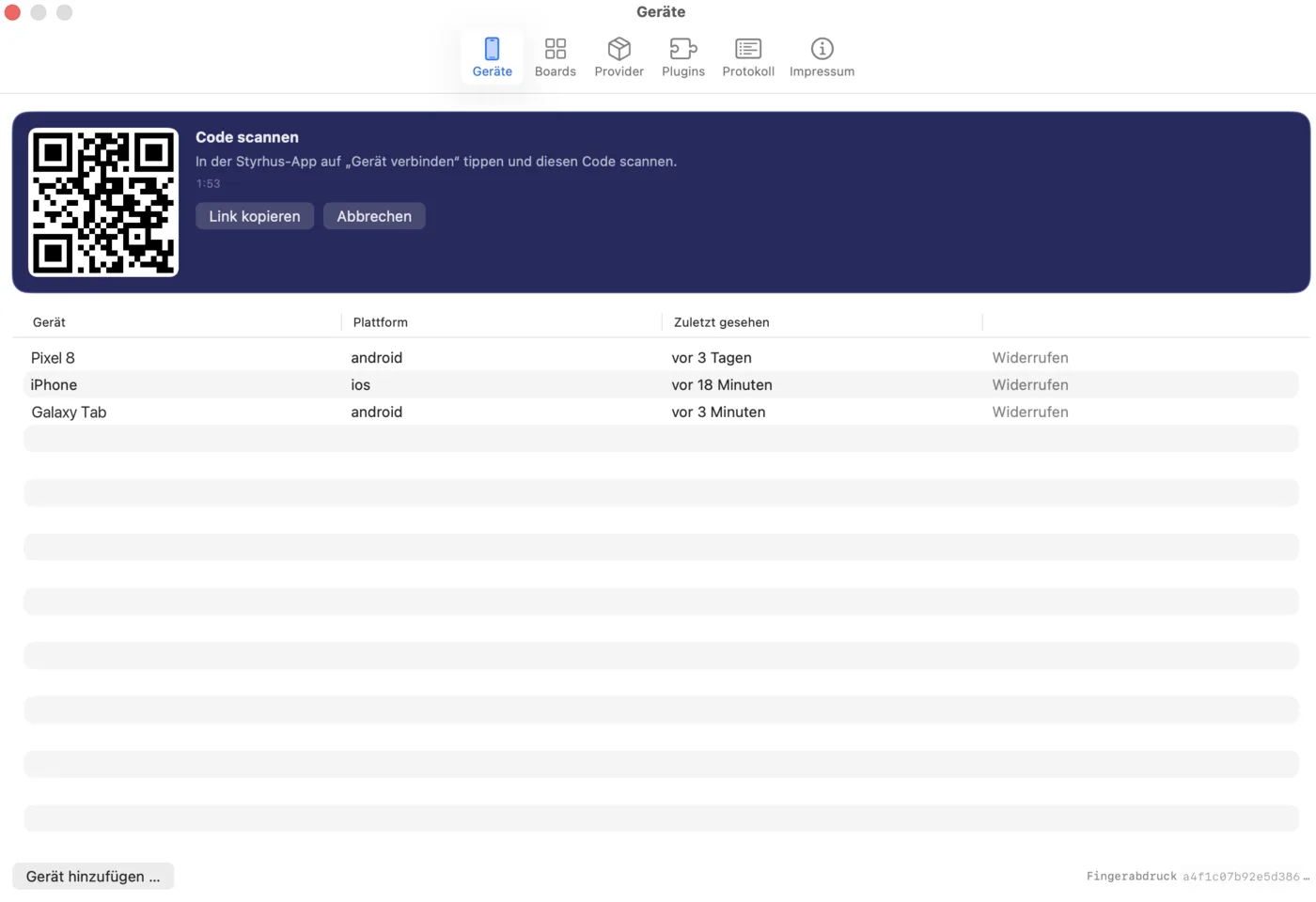
„Gerät hinzufügen" blendet einen QR-Code ein. In der Styrhus-App auf „Gerät verbinden" tippen und den Code scannen — fertig.
Der Code läuft nach zwei Minuten ab, und der Zähler daneben zeigt, wie lange er noch gilt. Das ist Absicht: Ein Kopplungscode, der beliebig lange gültig bleibt, ist ein Schlüssel, der irgendwann irgendwo herumliegt. Ist er abgelaufen, erzeugst du einfach einen neuen.
Mac und Gerät müssen im selben Netz sein. Die App lehnt Adressen außerhalb des lokalen Netzes ab — auch dann, wenn jemand ihr einen entsprechenden Link unterschiebt.
Kein Konto, kein Server dazwischen: scannen und verbunden.
4
Boards bauen
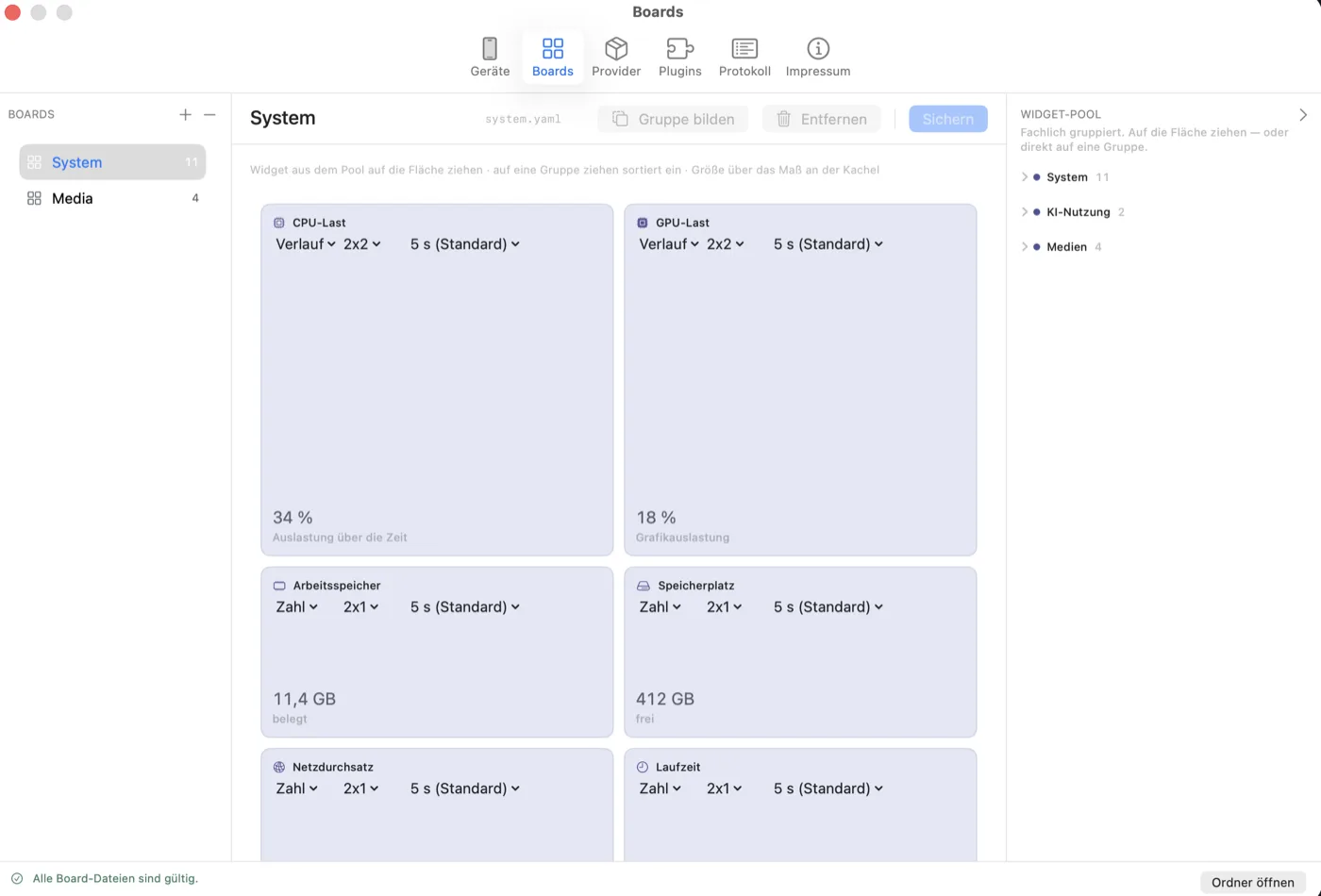
Ein Board ist eine Seite deines Dashboards. Links legst du Boards an, rechts liegt der Widget-Pool, fachlich gruppiert. Ein Widget ziehst du aus dem Pool auf die Fläche — oder direkt auf eine Gruppe, dann sortiert es sich dort ein.
Auf jeder Kachel stellst du drei Dinge ein: die Darstellung (etwa Zahl oder Verlauf), die Größe im Raster und wie oft der Wert neu geholt wird. Fünf Sekunden sind der Standard; seltener schont den Akku des Geräts, das gerade zuschaut.
„Sichern" schreibt das Board in eine YAML-Datei, deren Name oben steht. Unten links steht, ob alle Board-Dateien gültig sind — ein Blick, der sich lohnt, wenn du eine davon von Hand bearbeitet hast.
Gebaut wird auf dem Mac — das Gerät zeigt nur an, was hier entsteht.
5
Provider und Berechtigungen
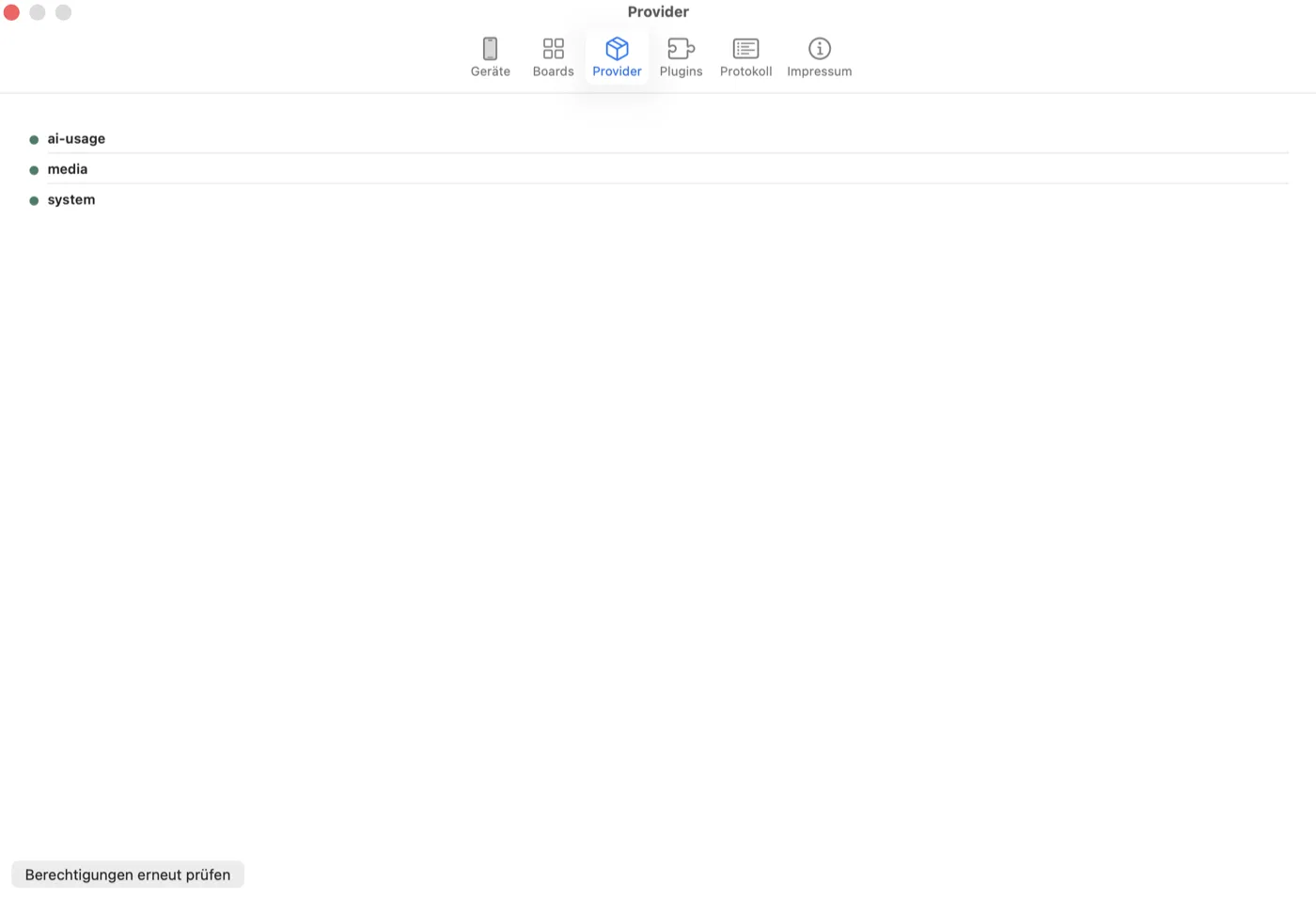
Provider sind die Quellen, aus denen die Kacheln ihre Werte ziehen: „system" für den Mac selbst, dazu je ein Provider pro installiertem Plugin. Der Punkt davor sagt, ob der Provider einsatzbereit ist.
Der Agent fragt Berechtigungen nicht alle auf einmal beim ersten Start ab, sondern einzeln, sobald ein Widget sie wirklich braucht.
Wer einen dieser Dialoge wegklickt, sieht später eine Kachel, die sich nie füllt, und denkt an alles Mögliche, nur nicht an den Dialog von vorhin. Wenn also etwas grau bleibt, erteile die Berechtigung in den Systemeinstellungen und drücke hier auf „Berechtigungen erneut prüfen".
Grüner Punkt heißt: Diese Quelle darf, was sie soll.
6
Plugins installieren
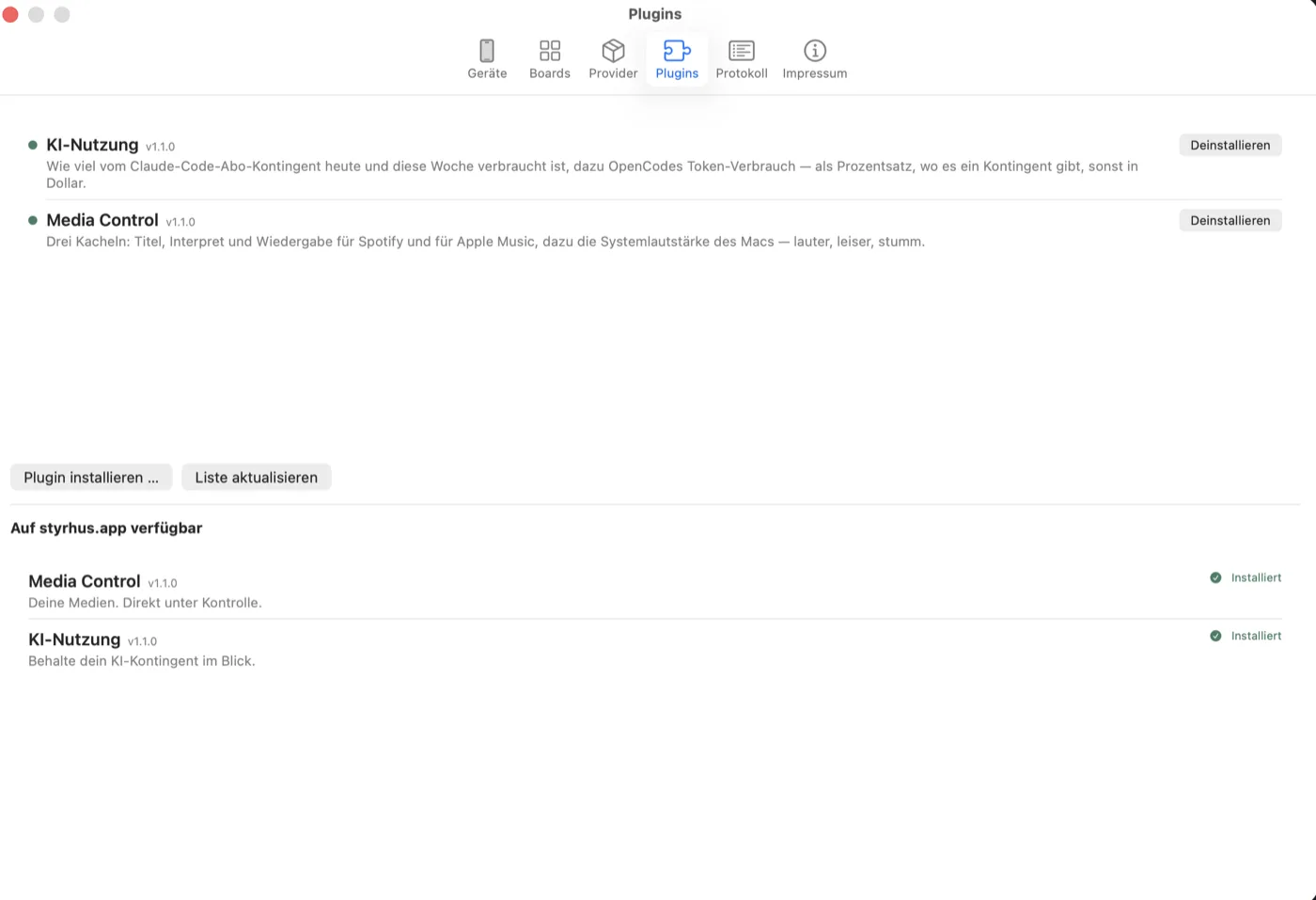
Plugins erweitern den Agent um neue Kacheln. Oben stehen die installierten, jeweils mit Version und einer Schaltfläche zum Deinstallieren.
Darunter, unter „Auf styrhus.app verfügbar", steht, was es sonst noch gibt. „Liste aktualisieren" holt den Stand neu; was schon installiert ist, ist als solches gekennzeichnet, und wo eine neuere Version vorliegt, siehst du das hier ebenfalls. Installieren geht direkt von hier.
Der Agent prüft jedes heruntergeladene Plugin gegen die Prüfsumme, die die Webseite dazu veröffentlicht, bevor er es auspackt — es ist ausführbarer Code, der anschließend mit deinen Rechten läuft. „Plugin installieren …" ist der Weg für eine Zip-Datei, die du selbst heruntergeladen oder gebaut hast.
Aussuchen und installieren, ohne den Agent zu verlassen.